直接在本地把渲染好的 HTML 复制粘贴进 X 的编辑器; 用 x-articles 插件让 agent 自动发布; 用基于 X 私有 GraphQL API 的第三方工具。
1 方法一:VS Code + 复制粘贴
1.1 步骤
安装插件: VS Code 插件市场找到 Yiyi Wang 的 Markdown Preview Enhanced 插件,然后安装。 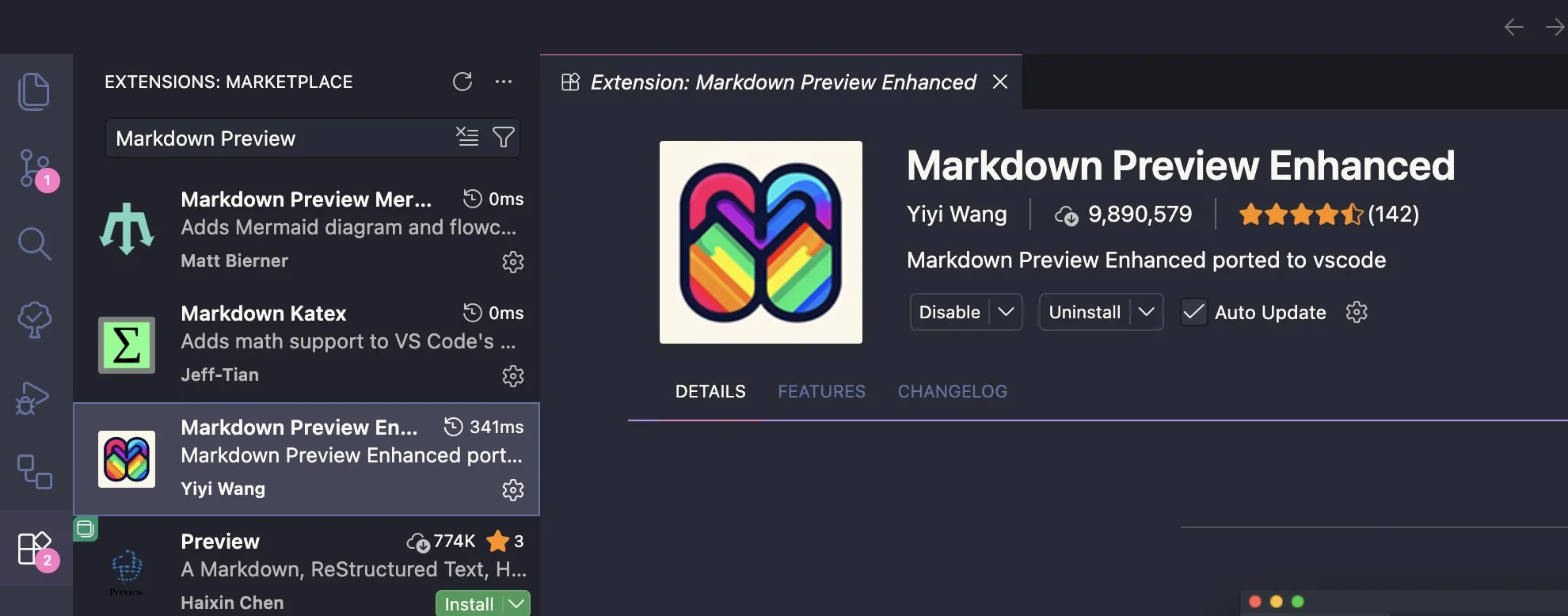
安装 Markdown Preview Enhanced 插件 预览 Markdown 文档: 打开你想要的 Markdown 文档,按下 command + shift + P 打开命令面板(Command Palette),选择 Markdown Preview Enhanced: Open Preview。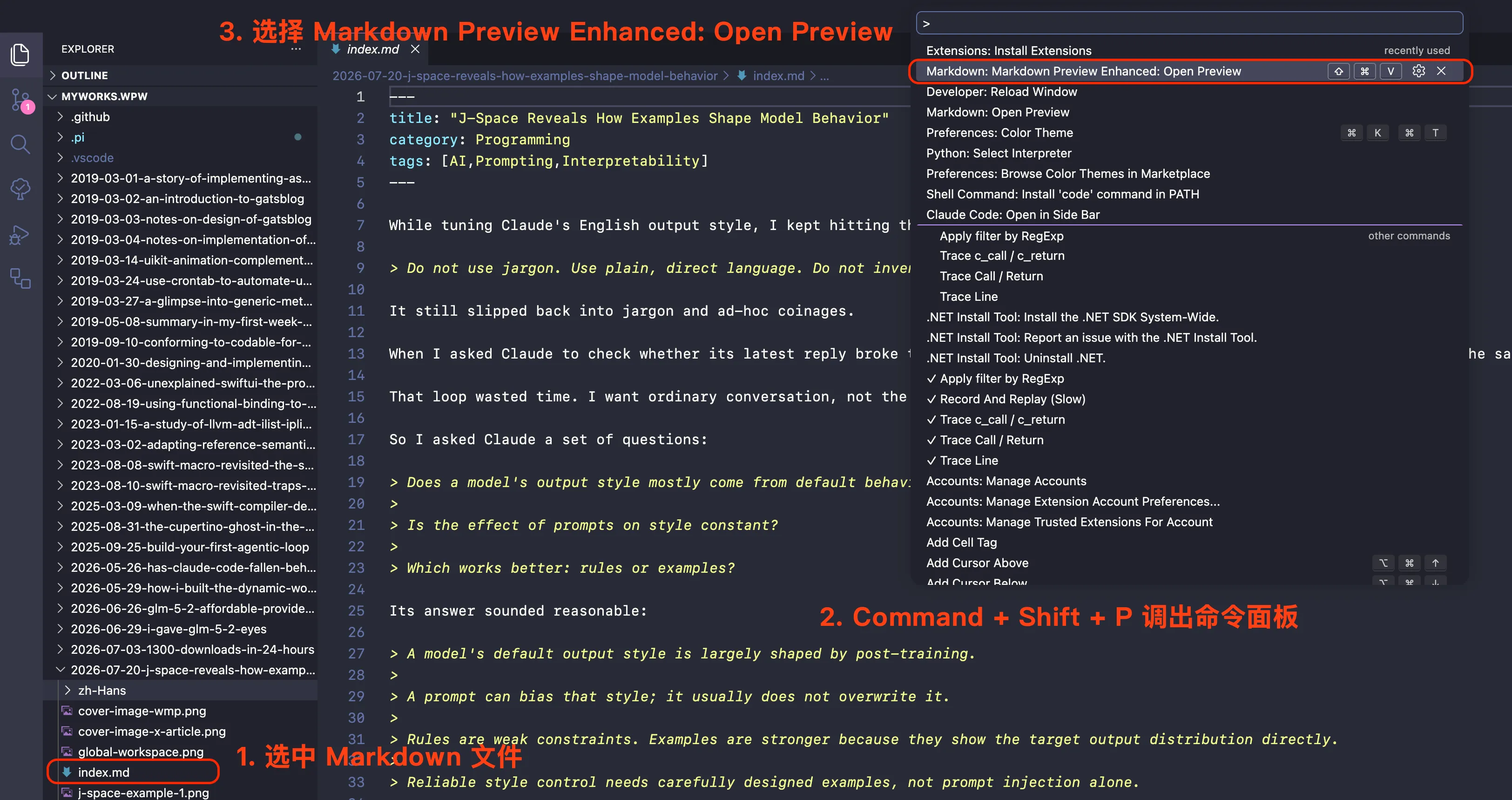
打开 Markdown 预览 全文复制预览结果: 按下 command + A 全选预览结果然后 command + C 复制。 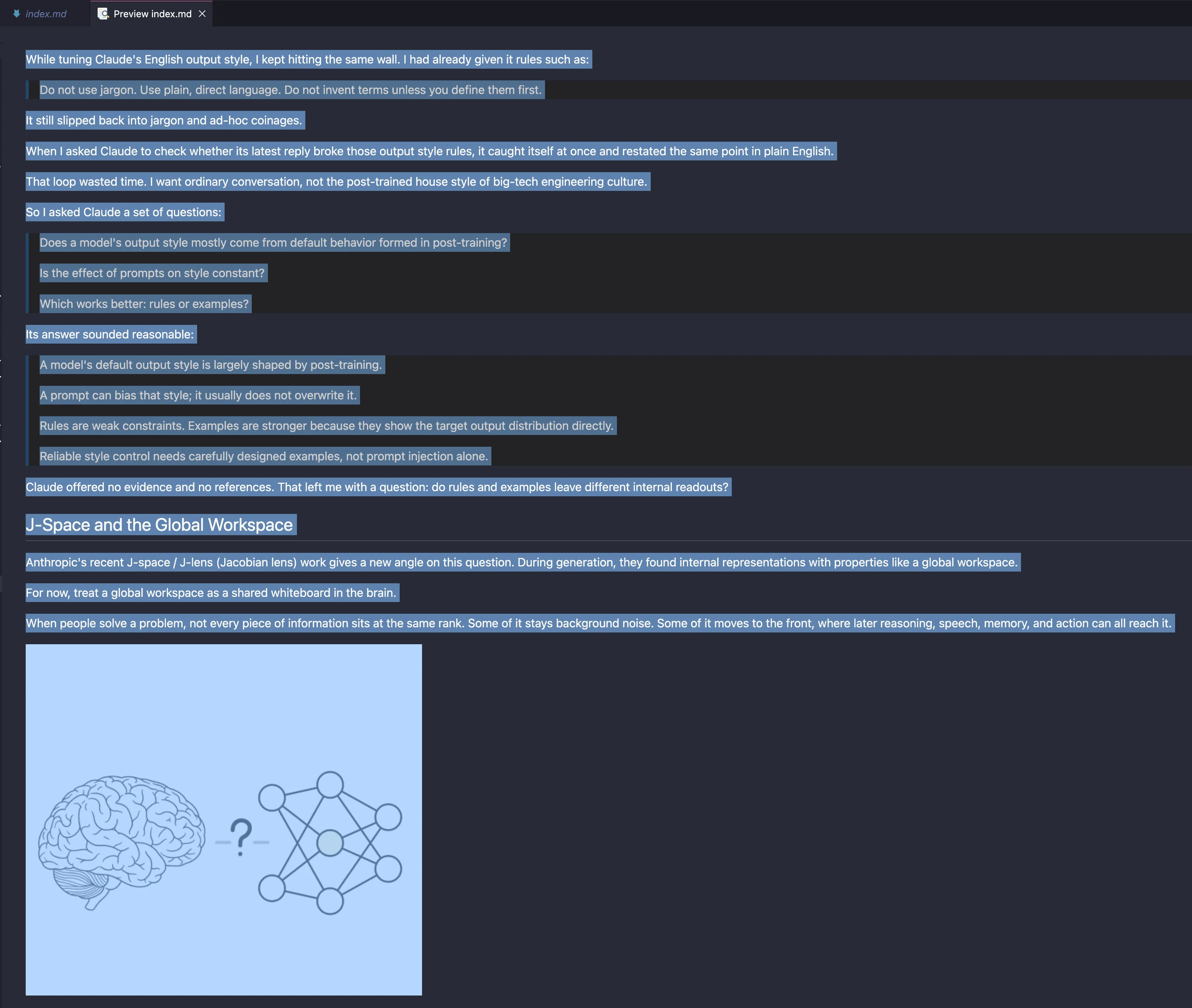
全选预览结果 粘贴至 X 长文编辑器: 在 X 长文编辑器 command + V 粘贴。 [可选]逐张补图片: 图片粘贴过来之后会丢失,你需要一张一张补。 [可选]处理代码块: 代码块粘贴过来之后格式和语言会丢失,你需要使用代码块工具重新输入。 [可选]处理表格: 表格粘贴过来全部都是乱的,需要重新输入。
1.2 这条路的优缺点
2 方法二:x-articles 插件 + agent 自动发布
content_state——不让模型现场拼 JSON,UTF-16 offset 这类容易算错的东西全部由代码保证。2.1 安装
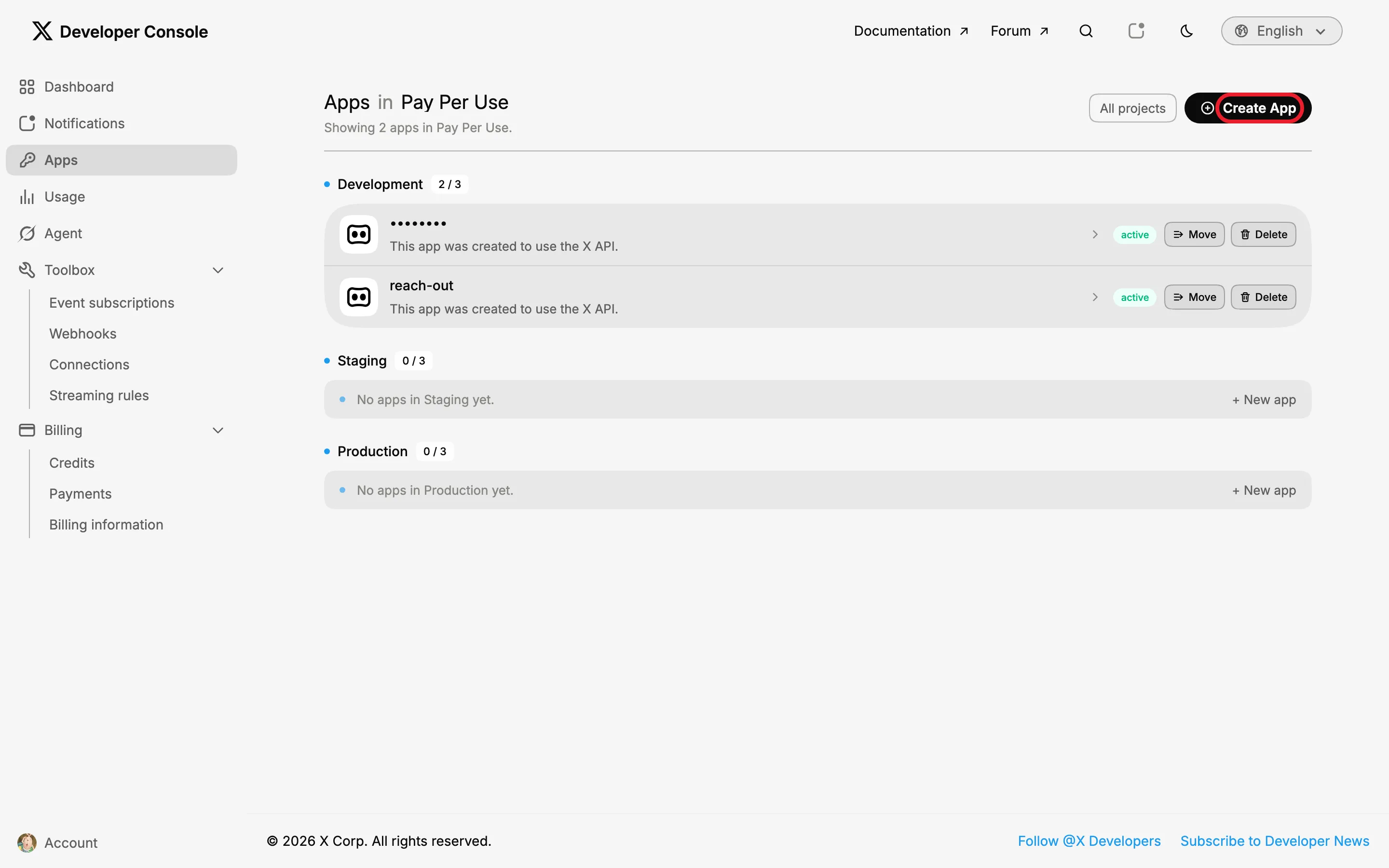
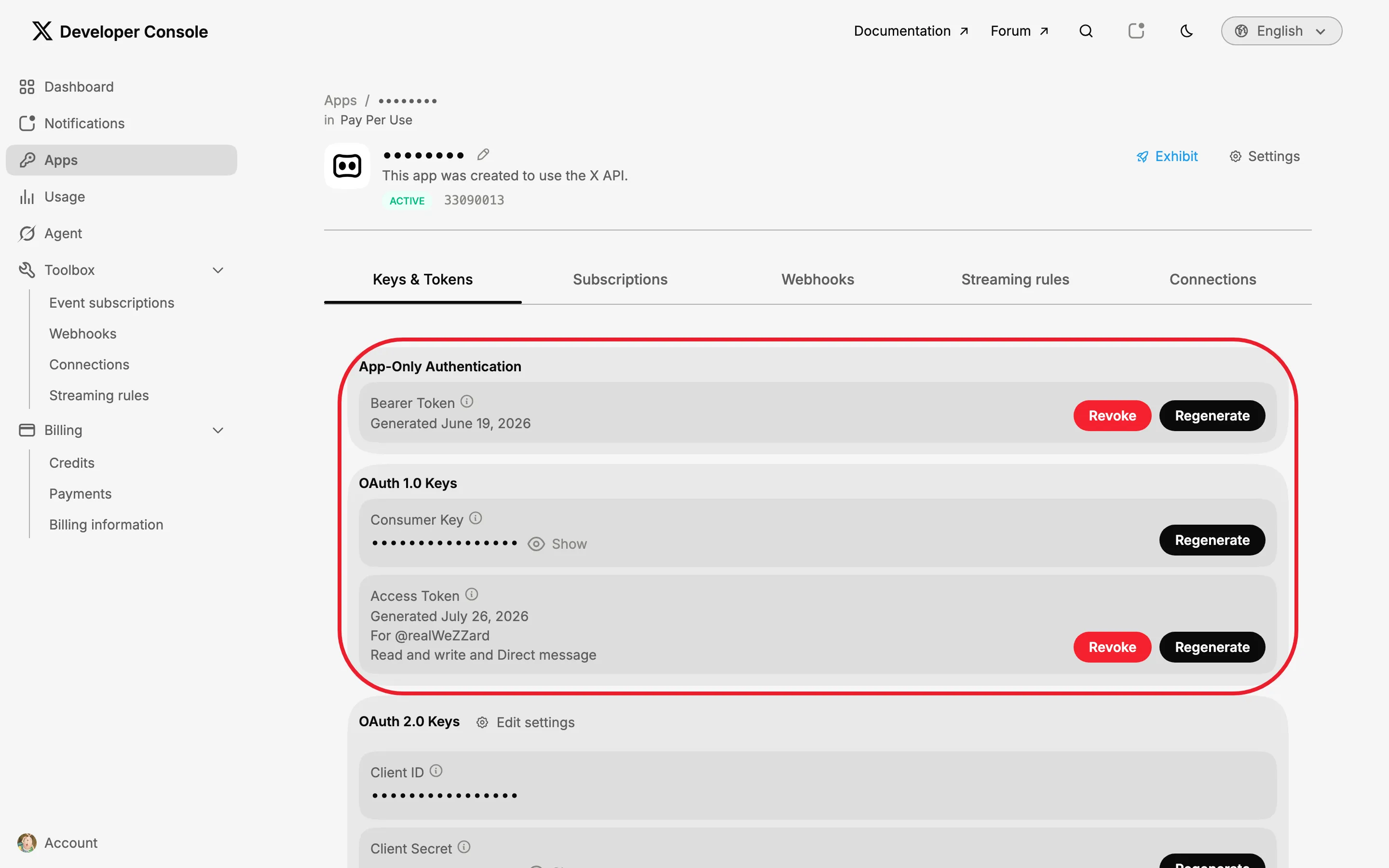
http://127.0.0.1:8976/oauth/callback 填进 Callback URI / Redirect URL: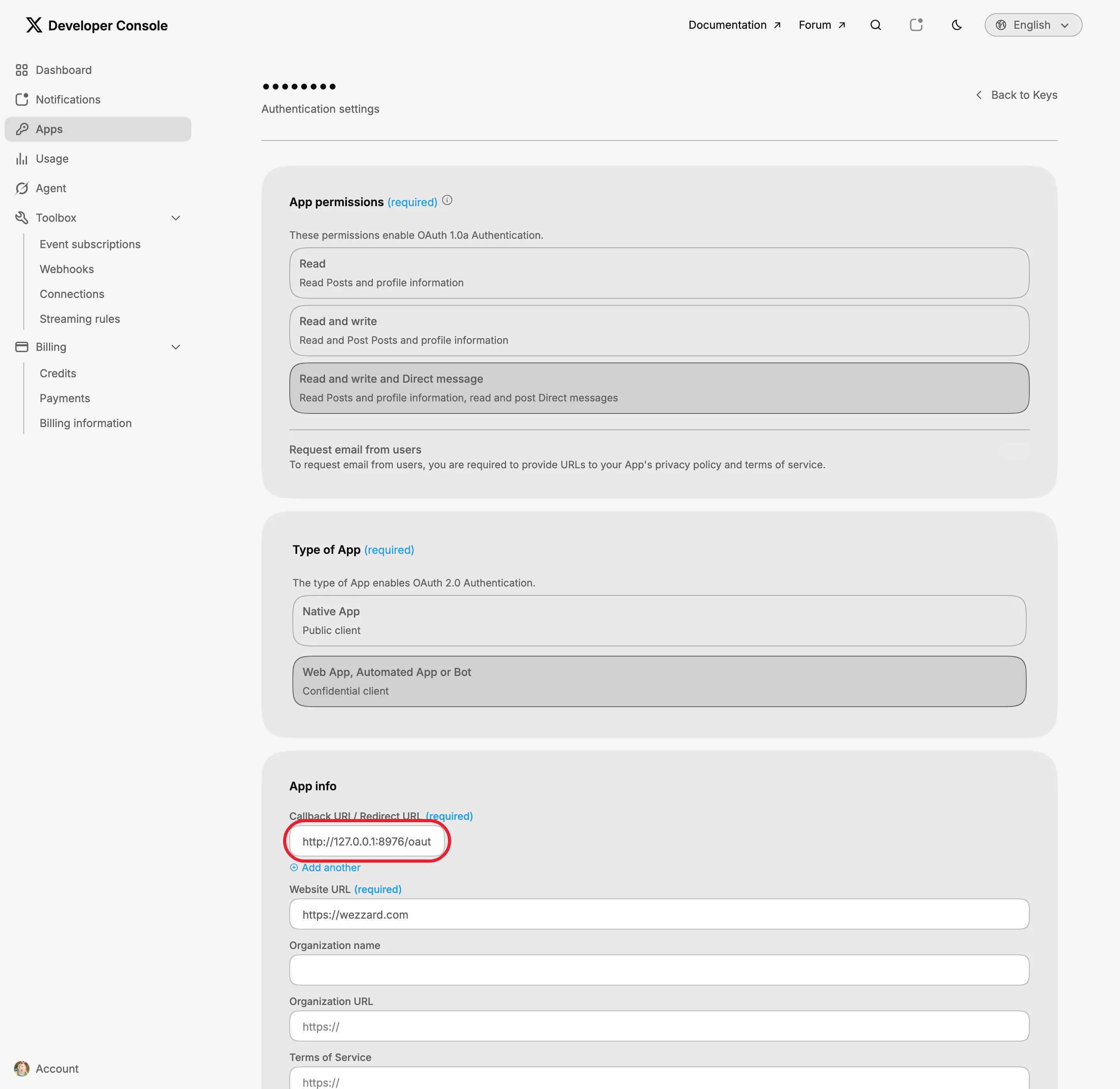
402 Payment Required。Credits 在 Billing → Credits 页面购买: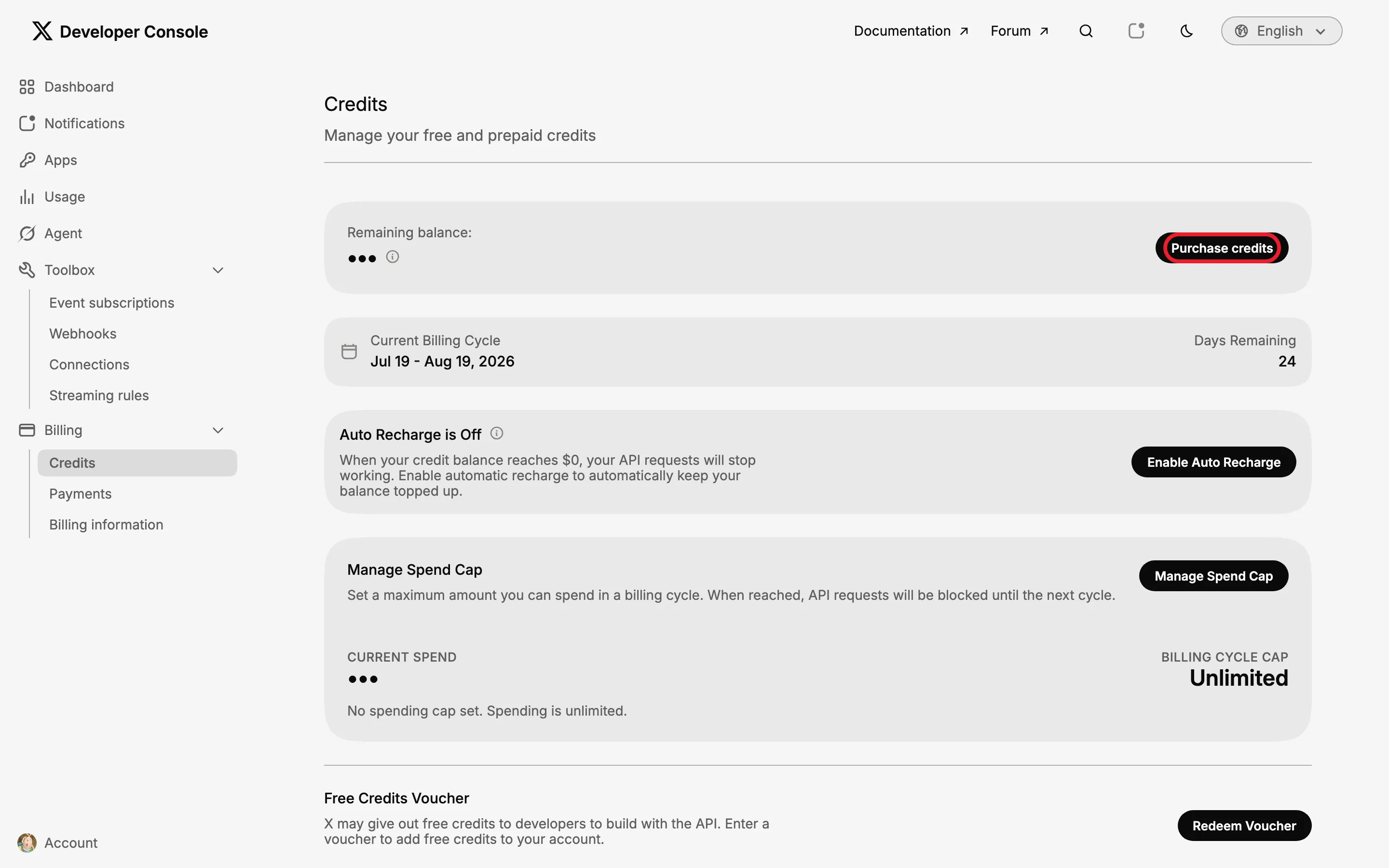
Claude Code:先加市场 /plugin marketplace add wezzard/skills,再装/plugin install x-articles@wezzard-skills。pi: pi install git:github.com/WeZZard/pi-x-articles。Codex:先加市场 codex plugin marketplace add wezzard/skills,再装codex plugin add x-articles@wezzard-skills。OpenCode:没有市场概念,clone 仓库后把 skills/x-articles符号链接进~/.config/opencode/skills/。
2.2 发文章:一句话
用 x-articles 把 post.md 发布为 X Article。
首次运行时引导你装 XMCP——填凭据、注册回调地址、浏览器授权,三个人工检查点,其余全由 agent 做; 跑转换脚本,把降级点(比如被丢弃的 HTML、被压平的嵌套列表)列给你看; 自动上传文章里的图片; 创建草稿,把编辑器链接给你; 人类检查点: 你说「发布」它才调发布接口。
markdown 类型的实体原生承接——fenced code block 和 GFM 管道表格直接塞进去,X 会原样渲染。我是在翻 OpenAPI spec 时才发现这点的,官方文档页面上没写。3 方法三:私有 GraphQL API(有风险)
content_state 提交成草稿。不要开发者账号,不要 credits,不要 XMCP——什么都不用申请,装个浏览器扩展就能用; Markdown 转换它也做,代码块、表格一样走 markdown 实体; 只建草稿,发布那一下还是你在编辑器里手动点——正好符合「先草稿、后发布」的原则。
封号风险。私有 API 自动化违反 X 的平台规则,官方随时可以判定滥用。你用它发文章,等于把账号放在火上烤; 随时会坏。这套接口没有兼容性承诺:mutation 的 queryId 会不定期轮换, x-client-transaction-id反爬校验时有时无,登录会话会过期。库作者自己都在文档里写着 "expect breakage";没有 publish。只能建草稿,而且服务端的调用方式(导出 cookie 到命令行)更脆弱,作者自己建议只在浏览器里用。