Gemini 4 的模型能力很强,但 Google 的 Antigravity 本身确实很难用。因为大家远程干活时更习惯直接连接 CLI,这里就聚焦在 Antigravity CLI(简称 agy)上,分享几项能明显降低摩擦的设置,让它不那么难用。- 权限授权弹框没完没了:跨目录读文件、写临时文件、调 MCP 工具,甚至读取通过
npx skills 装进去的全局技能,都会频繁弹出授权确认。 - 上下文窗口(context window)大小是写死的:Antigravity 没有任何配置项可以按任务需要调整上下文上限。
- 上下文压缩(compaction)做得很烂:长对话一旦触发自动压缩,关键上下文经常被压丢,后续回答质量明显下滑。
- 输入框快捷键和主流 Agent 拧着来:在 agy 中,单按 Esc 或 Ctrl+C 清不掉聊天框里已输入的文字,连按两次 Esc 也不能像 Claude Code 那样触发 rewind,必须手动输入
/rewind。
上下文窗口写死和压缩质量差属于 harness 本身的短板,在 Google 改进之前我们改不了。但围绕压住高频权限弹框、界面定制、可观测性与隐私保护、快捷键习惯切换这三件事,可以用下面 9 招让你的 Antigravity CLI 不那么难用。由于命令行与图形界面支持的特性不同(例如图形界面支持 Generative UI 等富交互特性,而 agy 是面向终端与远程 SSH 场景的独立轻量级客户端),agy 的配置文件存储在独立的位置,配置方式也与图形界面完全独立。重要提示: 你在 Antigravity 图形界面里改过的任何权限或偏好都不会在 agy 里生效。命令行所有的配置与目录都集中在 ~/.gemini/antigravity-cli/ 下。
| | |
|---|
| ~/.gemini/antigravity-cli/settings.json | /settings(或 /config)与 /permissions |
| ~/.gemini/antigravity-cli/keybindings.json | |
| ~/.gemini/antigravity-cli/skills/(同时兼容扫描 ~/.gemini/skills/) | |
- 所有 CLI 运行设置与权限白名单都保存在
~/.gemini/antigravity-cli/settings.json:你可以直接编辑这个 JSON 文件,也可以在 agy 会话内用 /settings(设置 Agent Mode、Sandbox Mode、Non-Workspace Access 与 Tool Permission)和 /permissions(补齐权限白名单)实时修改。 - agy 读取的全局 Skills 目录是
~/.gemini/antigravity-cli/skills/:只要技能文件没装进这个目录(或 ~/.gemini/skills/),启动时要么识别不到,要么读取时会被当成越界访问而反复弹授权。
刚上手 Antigravity 时,最直观的感受是权限弹框多到没法干活;但把整套机制摸透之后会发现,Antigravity 的权限模型本质上是围绕 Project、Workspace 与 Sandbox 这三个核心概念构建的:- Project:将磁盘上的一个或多个物理仓库目录归入同一个项目下(在 agy 中可通过
/projects 或 --add-dir 配置,默认只包含当前启动目录 default-cli-project)。 - Workspace:由当前生效 Project 所包含的全部目录共同组成。在 Agent Mode 设为 Auto 时,Antigravity 把 Workspace 作为唯一的文件默认信任范围,连 Workspace 之外的
read_file 读取操作默认都会拦截弹框。 - Sandbox:基于 Workspace 建立操作系统级隔离边界(在 agy 中对应
"enableTerminalSandbox": true,macOS 下为 Seatbelt sandbox-exec,Linux 下为 bwrap),并允许你通过 Tool Permission 选择「沙箱内自动放行、沙箱外请求权限("proceed-in-sandbox")」或「全局自动放行("always-proceed")」。
理解了 Project、Workspace 与 Sandbox 三者的关系(见下图),就能看清默认配置为什么处处受阻,以及如何针对不同信任边界配置自动放行: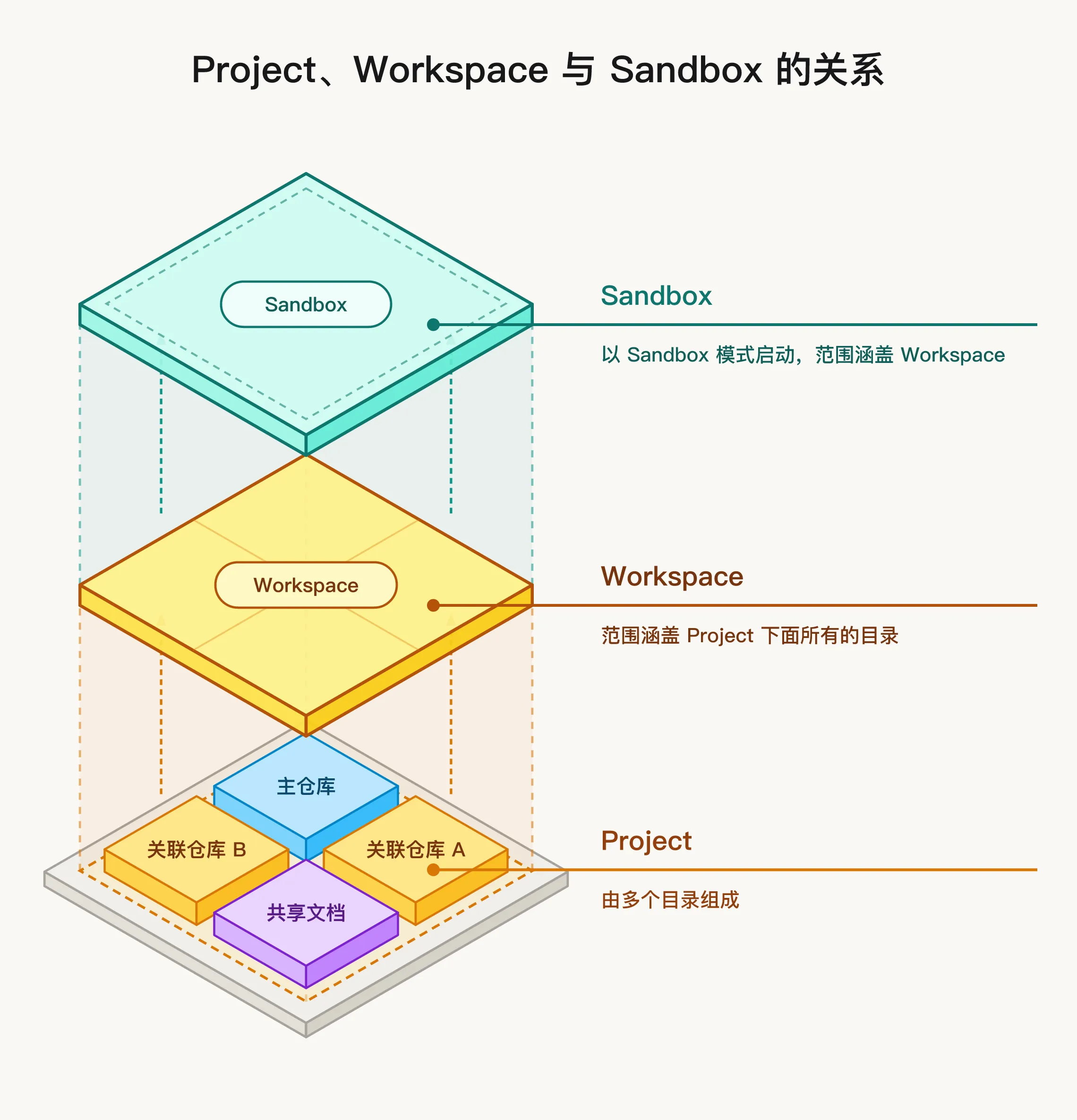 Project、Workspace 与 Sandbox 的关系在默认状态下(见下图),即使把 Agent Mode 设为 Auto,由于未开启 Sandbox、只使用单目录默认 Project、Tool Permission 保持为 Request review 且
/permissions 白名单为空,除了当前启动目录内的文件读写之外,跨仓库访问、跑终端命令、写 /private/tmp 临时文件、查阅系统 SDK 与调用 MCP 服务都会频繁触发弹框:」效果为调用 MCP、读写 /private/tmp 临时文件与读取系统 SDK 均弹框;底部最终结果卡为「反复暂停等待人工授权」。](/_astro/figure-2-default-permission-flow.CSmFiHX8_ZlwpcF.webp) 默认状态因此,在给出两套完整的自动放行配方之前,我们需要先做两项基础准备:通过配置 Project 将关联仓库纳入 Workspace,以及在配置文件里补齐高频越界操作的权限白名单。
通过配置 Project 将其他仓库目录加入 Workspace
因为 Antigravity 对 read_file 的默认规则是 Ask (Allowed in workspace)——只对 Workspace 内的文件免弹框,一旦读取 Workspace 之外的文件,就算打开了 Non-Workspace Access 也照样弹框——所以当任务涉及多个关联目录(比如前端仓库、后端仓库和共享文档)时,最省心的做法是通过配置 Project 将这些目录直接加入 Workspace 与 Sandbox 边界。在 agy 里可以通过 /projects(或启动参数 --project)配置 Project 下的目录,也可以用 --add-dir 与 /add-dir 把关联目录挂载进当前 Workspace:2agy --project=<project-id>5agy --add-dir ../backend --add-dir ../shared-specs
1# 一进 agy 会话先执行 /projects 配置并切换 Project3/add-dir ../shared-specs
- 建 Project 和切 Project 必须是进 agy 之后干的第一件事:因为在 agy 里切换 Project 永远会新起一个对话,如果你先聊了半天再去新建或切换 Project,前面聊出来的上下文都会留在老对话里带不过去。
- 新建 Project 后必须手动切换才会生效:新建好一个 Project 并配完目录后,如果你没有显式选择 Switch to project(或下次启动时直接带上
agy --project=<project-id>),当前会话依然留在默认的 default-cli-project 下运行,跨目录读文件还是会照弹不误。 - 配进 Project 的目录自动归入 Workspace 免弹框范围:凡是配置在当前生效 Project 下的目录,无论是内置
read_file、write_file 还是在 Sandbox 内跑终端脚本,都直接作为 Workspace 内部操作放行,不再弹出授权框。
对于既不属于当前 Project 仓库目录、又会在日常任务中频繁触发 Ask 弹框的三类操作——常用 MCP 工具调用、macOS 下的 /private/tmp 临时文件读写,以及系统 SDK 目录(例如 Apple SDK 目录)与跨项目公共参考目录读取——可以通过 /permissions 或直接在 ~/.gemini/antigravity-cli/settings.json 的 "permissions" 下配置 allow 白名单(按 Deny > Ask > Allow 优先级匹配): 5 "mcp(chrome-devtools/*)", 9 "write_file(/private/tmp)",10 "read_file(/Library/Developer/CommandLineTools/SDKs/)",11 "read_file(/Applications/Xcode.app/Contents/Developer/Platforms/)",12 "read_file(/path/to/shared-dir/)"
- 第一类:
mcp(<server-name>/*) 一次性放行常用 MCP 服务下的全部工具权限:Antigravity 权限表中 MCP 的默认回退策略始终是 Ask。把常用的 MCP 服务名加进白名单——例如浏览器自动化常用的 mcp(playwright/*)、调试常用的 mcp(chrome-devtools/*)、Computer-Use Agent 常用的 mcp(cua/*),以及 mcp(github/*)、mcp(context7/*)——就能免去每次调用工具前的逐次确认。 - 第二类:
write_file(/private/tmp) 解决 macOS 下 /tmp 软链接导致的读写弹框:macOS 的 /tmp 实际是指向 /private/tmp 的符号链接,工具在读写临时文件前一旦解析出真实路径 /private/tmp/...,就会命中 Workspace 外的 Ask 默认策略并弹窗求授权;根据官方文档,放行 write_file(/private/tmp) 会自动隐式包含 read_file(/private/tmp) 权限,一条规则即可同时消掉 /private/tmp 下的读和写弹框。 - 第三类:
read_file(...) 放行系统 SDK 目录(如 Apple SDK 目录)与跨项目公共参考目录的读取权限:因为 Workspace 外的路径默认是 Ask,当 Agent 查阅系统头文件、Framework 接口定义(如 macOS 下的 /Library/Developer/CommandLineTools/SDKs/ 与 /Applications/Xcode.app/Contents/Developer/Platforms/)或跨项目共享资料库时就会频繁弹框。把这些常用系统 SDK 目录与公共参考目录加进 read_file(...) 权限白名单,即便保持 "allowNonWorkspaceAccess": false 也能直接覆盖放行、彻底消掉跨目录读取弹框,同时还会自动将这些路径挂载进终端 Sandbox 的只读白名单。
完成了 Project 目录扩展与 permissions.allow 白名单配置后,在 agy 里打开 /settings(或直接编辑 ~/.gemini/antigravity-cli/settings.json),就可以根据你想要「守住边界」还是「全局自动放行」,从下面两套完整权限配方中二选一:这套配方让你在当前 Workspace(含已加入 Project 的关联仓库)、内核 Sandbox 与 permissions.allow 白名单内拥有免打断的流畅体验;一旦 Agent 试图读或写任何未加入 Project 且不在白名单里的外部路径,都会弹出确认框交由你把关(见下图)。启动时挂载关联仓库(或在会话内通过 /projects 切换到配好多目录的 Project):1agy --project=<project-id>3agy --add-dir ../backend --add-dir ../shared-specs
并在 ~/.gemini/antigravity-cli/settings.json 中写入完整权限与白名单配置: 3 "enableTerminalSandbox": true, 4 "allowNonWorkspaceAccess": false, 5 "toolPermission": "proceed-in-sandbox", 9 "mcp(chrome-devtools/*)",13 "write_file(/private/tmp)",14 "read_file(/Library/Developer/CommandLineTools/SDKs/)",15 "read_file(/Applications/Xcode.app/Contents/Developer/Platforms/)",16 "read_file(/path/to/shared-dir/)"
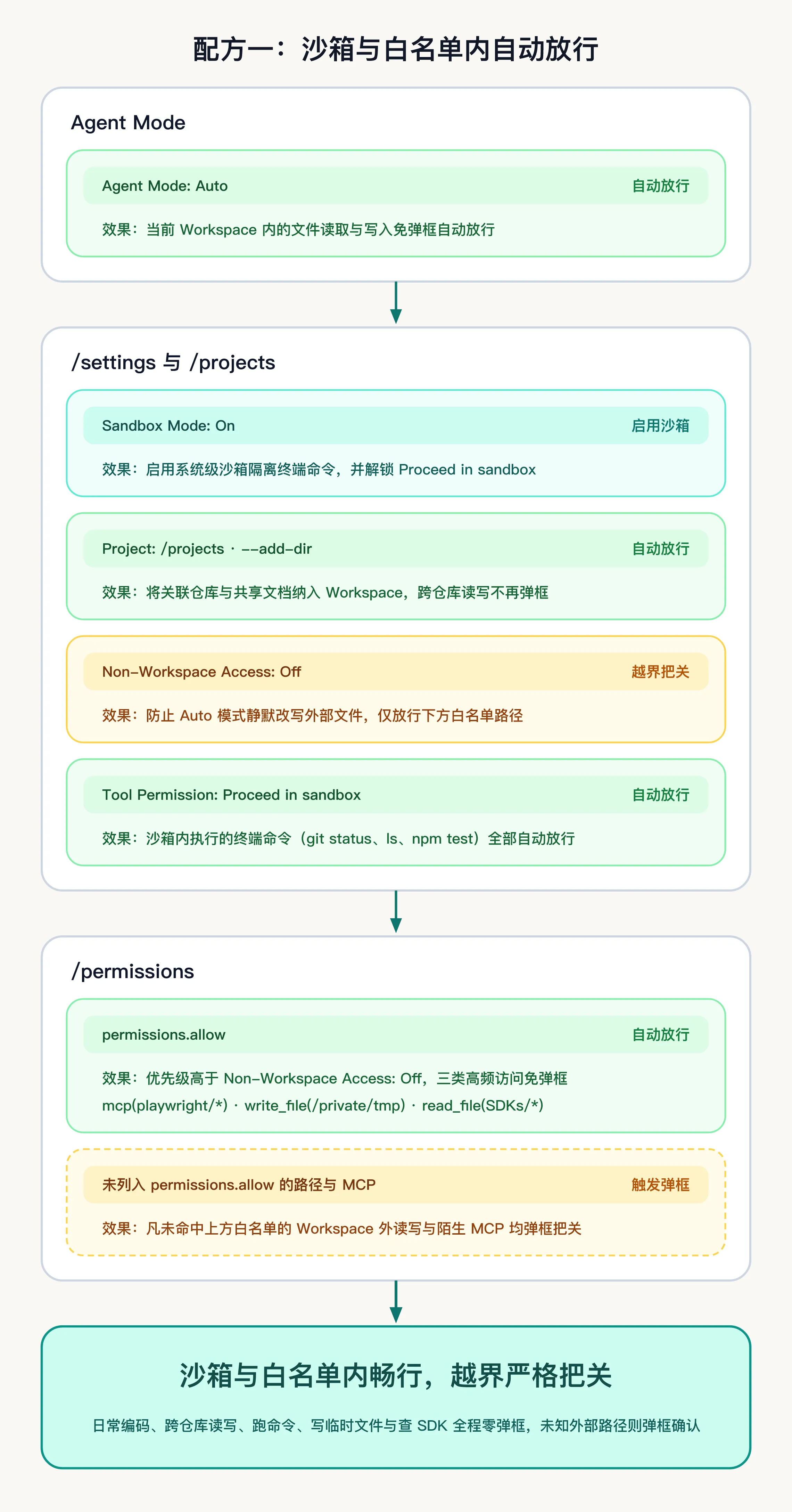 配方一:沙箱与白名单内自动放行如果你在独立开发机、云端远程容器里干活,或者单纯希望 Agent 无论在 Workspace 内还是跨出 Workspace 读写文件、跑命令都一路往前冲,可以把
"toolPermission" 设为 "always-proceed" 并将 "allowNonWorkspaceAccess" 设为 true。此时跨目录文件读写与 /private/tmp、系统 SDK 访问都会直接放行,无需再手动配置多目录 Project 或文件路径白名单,只需保留常用 MCP 白名单即可(若启动时直接带 agy --dangerously-skip-permissions,甚至连 MCP 白名单都不需要配,见下图): 3 "enableTerminalSandbox": true, 4 "allowNonWorkspaceAccess": true, 5 "toolPermission": "always-proceed", 9 "mcp(chrome-devtools/*)",
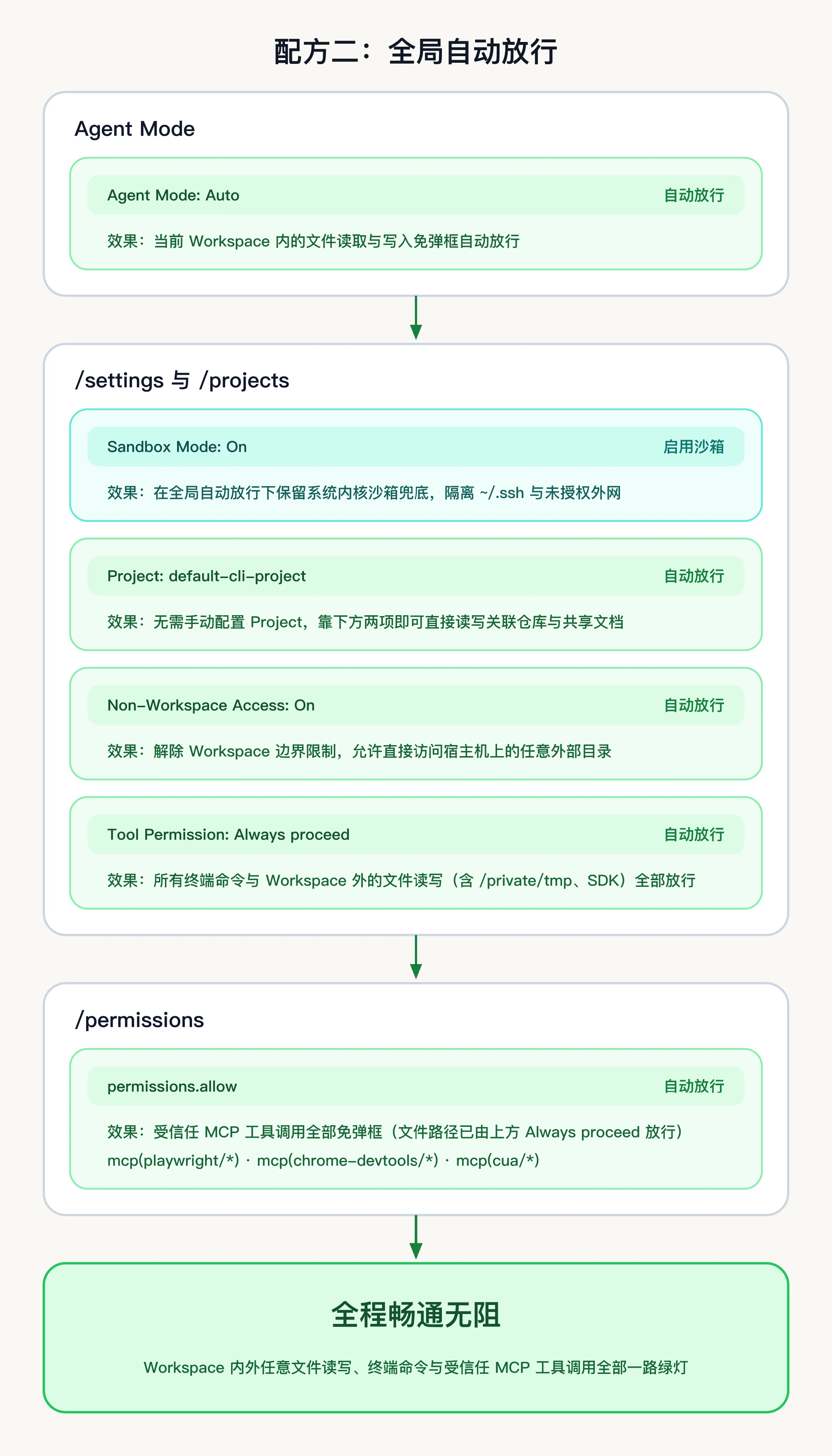 配方二:全局自动放行
- Agent Mode(
"agentMode")设为 "auto":Agent Mode 共有 Default、Plan、Auto、Accept Edits 四种,日常主力直接用 "auto"(会话内也可按 Shift + Tab 切换),自动放行当前 Workspace 内的文件读写(注意 Antigravity 的权限粒度只有 read_file 和 write_file,没有单独的 edit_file 权限项,所有文件修改统一归口在 write_file 下)。 - Sandbox Mode(
"enableTerminalSandbox")设为 true:agy 默认不在 Sandbox 里运行;打开 Sandbox Mode 后,终端命令会跑在系统原生内核沙箱里(macOS 下为 Apple Seatbelt sandbox-exec,Linux 下为 bwrap 命名空间),自动阻断未授权外网连接与 ~/.ssh 等宿主机敏感目录,同时为开启 Proceed in sandbox 提供前提。 - Non-Workspace Access(
"allowNonWorkspaceAccess")在配方一下务必保持为 false(避开「读拦写不拦」陷阱):当 "allowNonWorkspaceAccess" 为 false 时,越界访问会弹出三选项菜单(第 2 项为允许 Non-Workspace Access),很多用户为了省事会顺手选第 2 项把它改成 true。因为 Auto 模式的定义是自动放行文件编辑操作,而 read_file 的默认回退策略则是 Ask (Allowed in workspace);一旦在 Auto 模式加 "proceed-in-sandbox" 下把 "allowNonWorkspaceAccess" 设为 true,就会出现反直觉的**「读拦写不拦」现象——Agent 读 Workspace 外未加白名单的文件依然会弹框,但在 Workspace 外任意未加白名单的目录创建或覆写文件(write_file)却完全不弹框、直接静默落盘!反过来,permissions.allow 的优先级高于 "allowNonWorkspaceAccess": false**:在配方一下只要保持 "allowNonWorkspaceAccess": false,再把常用的外部目录写进 permissions.allow,白名单内的读写照样零弹框通过,而白名单外的未知读和未知写都能被严密拦截。 - Tool Permission(
"toolPermission")决定采用哪套配方:默认是 Request review(跑 git status、npm test、ls -la 都要弹框确认);改成 "proceed-in-sandbox"(配方一)后,Sandbox 与 Workspace 内的命令和读写全部免弹框自动执行,越界操作则请求权限;改成 "always-proceed"(配方二)后,Workspace 内外的读写与命令全部免弹框一路绿灯。
修正 npx skills 安装目录错误带来的授权弹框
npx skills 装出来的全局技能在 agy 里既扫不到、读取时又会弹授权框,本质上是因为 npx skills 把文件装错了目录。执行 npx skills add <owner/repo> -g 时,它默认会把技能装进 ~/.agents/skills/,而不是 agy 实际读取的 ~/.gemini/antigravity-cli/skills/。因为 ~/.agents/skills/ 不在 agy 的技能目录里,也位于当前 Workspace 之外,每次读取 SKILL.md 或附带脚本都会被当成越界访问而触发授权弹框。解决办法是用 ln -s 符号链接(或者 macOS Finder 里的替身),把 npx skills 装错的 ~/.agents/skills 直接链回正确的 ~/.gemini/antigravity-cli/skills 目录:1mkdir -p ~/.gemini/antigravity-cli/skills4mv ~/.agents/skills/* ~/.gemini/antigravity-cli/skills/ 2>/dev/null || true8ln -s ~/.gemini/antigravity-cli/skills ~/.agents/skills
- 后续
npx skills 安装的文件自动落进正确目录:此后每次执行 npx skills add <owner/repo> -g,实际写入的都是 ~/.gemini/antigravity-cli/skills/,agy 启动即可识别,读取时也不会再弹授权框。
默认状态下,agy 不仅默认开启遥测数据收集,还会在终端顶部栏把个人账号挂出来、在底部轮播提示,同时历史会话列表和执行日志的可观测性也不够顺手,可以用下面四项设置一并调好。Antigravity 默认开启了 Enable Telemetry,用于收集使用数据。如果你注重 Workspace 与终端会话的隐私,建议第一时间把它关掉。这里有一个容易踩坑的细节:当你使用 Google 账号登录时,Enable Telemetry 是绑定在云端账号上的设置项,单靠修改本地 settings.json 并不会同步关闭云端开关;而在使用 API Key 模式时,遥测则由本地 ~/.gemini/antigravity-cli/settings.json 里的 "enableTelemetry": false(或启动参数 --disable_telemetry)控制。因此最稳妥的做法是两边同时关掉:- 在 agy 会话内输入
/settings(或 /config),直接输入 telemetry 搜索,将 Enable Telemetry 切换为 off。 - 在
~/.gemini/antigravity-cli/settings.json 中加上:
2 "enableTelemetry": false
- 在
/settings 中关闭 Enable Telemetry 会同步更新账号级遥测开关:关闭后,当前 Google 账号下的会话不再上报使用数据。 - 在
settings.json 中写入 "enableTelemetry": false 覆盖本地与 API Key 模式:确保不走云端账号设置时同样禁用 CLI 遥测。
默认启动 agy 时,终端顶部左侧会打印一块彩色像素风 ASCII Logo,右侧则会直接把你登录的 Google 邮箱挂出来(见下图上方窗口)。对于平时开直播写代码、录演示视频或者截屏发帖的人来说,顶部一旦入镜就会直接暴露个人账号隐私。在 ~/.zshrc(或 ~/.bashrc)里加上这两个环境变量,就能默认隐藏它们(见下图下方窗口):1export AGY_CLI_HIDE_ACCOUNT_INFO=12export AGY_CLI_HIDE_LOGO=1
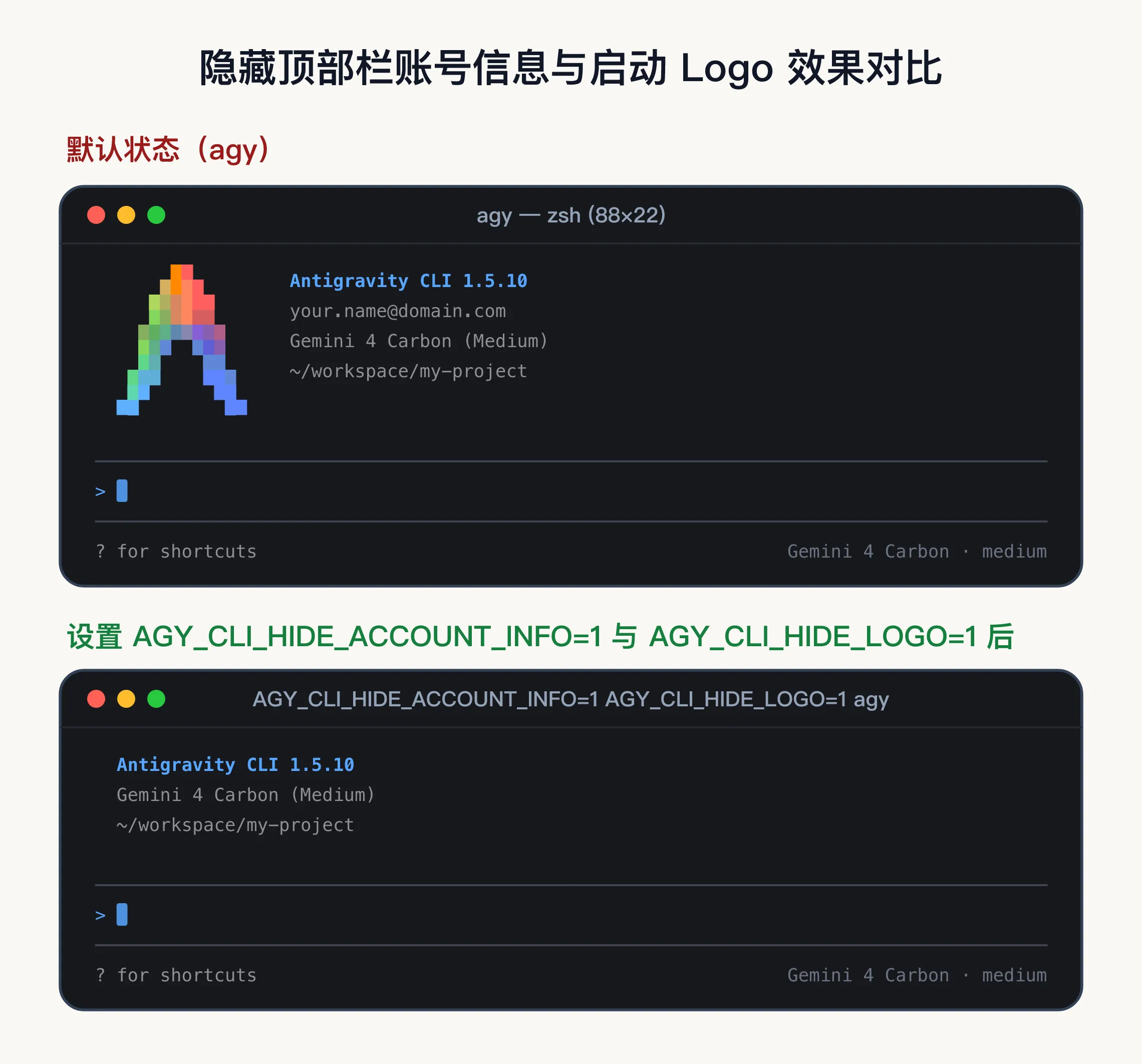 隐藏顶部栏账号信息与启动 Logo 效果对比如果你平时自己用不介意显示,只想在开直播、录屏或截图时临时隐去,也可以封装成一条 shell
alias:1alias agy-live='AGY_CLI_HIDE_ACCOUNT_INFO=1 AGY_CLI_HIDE_LOGO=1 agy'
AGY_CLI_HIDE_ACCOUNT_INFO=1 专为直播与录屏隐藏顶部栏账号信息:从终端顶部抹掉登录邮箱,开播或录屏切终端窗口时不再担心漏号。AGY_CLI_HIDE_LOGO=1 关掉启动时的 ASCII Logo:在分屏终端或 tmux 窄窗口下省掉顶部留白,界面更紧凑。
在模型生成回复的过程中,agy 默认会在加载动画下方不断轮播快捷键与使用小贴士(tooltip / tips)。熟悉基本操作之后,这块跳动的文字纯粹是视觉干扰。在 ~/.gemini/antigravity-cli/settings.json 里把它关掉即可(也可以在 /settings 面板里把 Show Tips 设为关闭):开启高可观测性并按 Workspace 分组历史会话
如果你希望更清楚地看到 Agent 思考过程与每次工具调用的完整细节,同时在 /resume 恢复历史对话时按 Workspace 归类,可以在 /settings(或 ~/.gemini/antigravity-cli/settings.json)里改好这两项:3 "pickerGrouping": "grouped"
"verbosity": "high"(Verbosity)提供完整的可观测性:默认值 "medium" 会把连续的工具调用和思考过程折叠成摘要;改成 "high" 后,每一次工具调用、后台命令输出与思考过程都会完整展开,排查 Agent 行为时清晰得多。"pickerGrouping": "grouped"(Conversation Picker Grouping)让 /resume 按 Workspace 分组:默认值 "none" 会把所有目录的历史对话混在一个平铺列表里;改成 "grouped" 后,执行 /resume 时会自动按 Workspace 对历史对话做分组聚合(在列表里按 Ctrl+F 也可临时切换)。
用连按两次 Esc 清空输入,用斜杠命令触发 Rewind
从 Claude Code 或 Codex 切到 agy 时,命令行聊天框的按键手感非常别扭。查过官方 CLI 手册后会发现,它本来就是这样设计的——agy 把 Esc 和 Ctrl+C 绑定在受保护的 cli.escape 动作上,且按键分工和其他 Agent 完全错位: | | |
|---|
| | |
| | 必须手动输入 /rewind(或简写别名 /undo) |
| | |
| | 空输入框下按 Ctrl+D,或空闲时连按两次 Ctrl+C |
- 单按 Esc 或 Ctrl+C 清不掉输入框里的字:在模型未输出时,单按一下 Esc 不会清空已输入的文本;按 Ctrl+C 也清不掉文字,连按两次 Ctrl+C 反而会直接退出整个 agy 会话。
- 连按两次 Esc 被占用来「清空输入框」了:因为官方把 Esc Esc 分配给了清空当前输入框,所以连按两次 Esc 无法触发对话回滚。
- 回滚历史必须手动输
/rewind(或 /undo):要回退到前面的某条消息,只能显式输入 /rewind,嫌长可以用官方内置的同义短命令 /undo。
根据你的使用偏好,将以下两套配方之一合并进 ~/.gemini/antigravity-cli/settings.json(首次配置时别忘了在 agy 里打开 /settings 搜索 telemetry,把账号级的 Enable Telemetry 也设为 off): 3 "enableTerminalSandbox": true, 4 "allowNonWorkspaceAccess": false, 5 "toolPermission": "proceed-in-sandbox", 6 "enableTelemetry": false, 8 "pickerGrouping": "grouped",13 "mcp(chrome-devtools/*)",17 "write_file(/private/tmp)",18 "read_file(/Library/Developer/CommandLineTools/SDKs/)",19 "read_file(/Applications/Xcode.app/Contents/Developer/Platforms/)",20 "read_file(/path/to/shared-dir/)"
3 "enableTerminalSandbox": true, 4 "allowNonWorkspaceAccess": true, 5 "toolPermission": "always-proceed", 6 "enableTelemetry": false, 8 "pickerGrouping": "grouped",13 "mcp(chrome-devtools/*)",
在 ~/.zshrc 中加入隐私与界面精简环境变量:1export AGY_CLI_HIDE_ACCOUNT_INFO=12export AGY_CLI_HIDE_LOGO=1
1mkdir -p ~/.gemini/antigravity-cli/skills2mv ~/.agents/skills/* ~/.gemini/antigravity-cli/skills/ 2>/dev/null || true4ln -s ~/.gemini/antigravity-cli/skills ~/.agents/skills